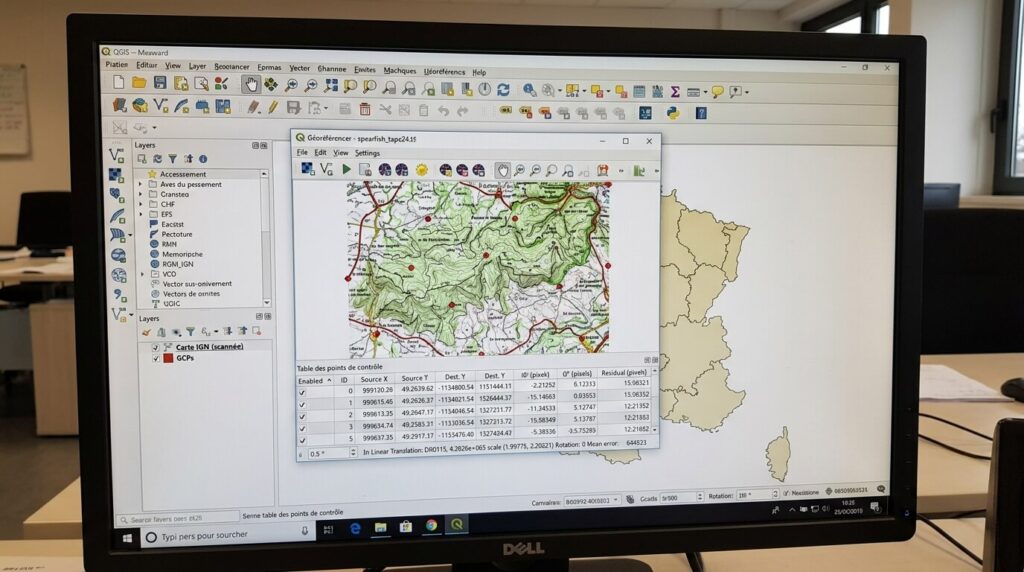
Pour géoréférencer une carte IGN sur PC, le logiciel gratuit QGIS reste la référence : importez votre image scannée via Couche > Géoréférencer, puis placez au minimum 3 points de calage bien répartis, non alignés, dont vous connaissez les coordonnées exactes via le Géoportail de l’IGN. Une transformation affine convient pour une carte peu déformée, tandis qu’une transformation polynomiale, nécessitant 4 à 10 points selon son ordre, corrige les distorsions plus importantes comme sur d’anciennes cartes. Sélectionnez le système de coordonnées Lambert 93, la référence officielle française, avant de lancer le calcul du géoréférencement. Une fois l’image générée, vérifiez qu’elle se superpose correctement à une carte de référence déjà géoréférencée, en ajoutant des points supplémentaires si un décalage persiste.
Ce qu’il faut retenir
- 💻 Utiliser le logiciel gratuit QGIS : c’est l’outil open-source de référence sur PC pour caler des cartes numériques.
- 📍 Poser au moins 4 points de contrôle : identifiez des repères visuels fixes (croisements de routes, sommets, églises).
- 🌐 Sélectionner le bon système de projection : utilisez le système EPSG:2154 (Lambert-93) pour la France métropolitaine.
- 💾 Exporter au format GeoTIFF ou KMZ : enregistrez le fichier final pour l’utiliser dans votre GPS ou sur smartphone.
En quoi consiste exactement le géoréférencement d’une image de carte ?
Un simple fichier image (comme un scan au format `.jpg` ou `.png`) ne contient aucune information spatiale. Pour un ordinateur, l’image n’est qu’une grille de pixels définis par leur largeur et leur hauteur.
Le géoréférencement consiste à superposer cette image plate sur le globe terrestre virtuel. En attribuant à plusieurs pixels précis de l’image des coordonnées géographiques réelles (X/Y ou Latitude/Longitude), le logiciel étire, tourne et déforme légèrement l’image pour qu’elle s’ajuste parfaitement au relief de la Terre. Une fois le processus terminé, chaque point de votre carte scannée correspond exactement à sa position GPS réelle sur le terrain.
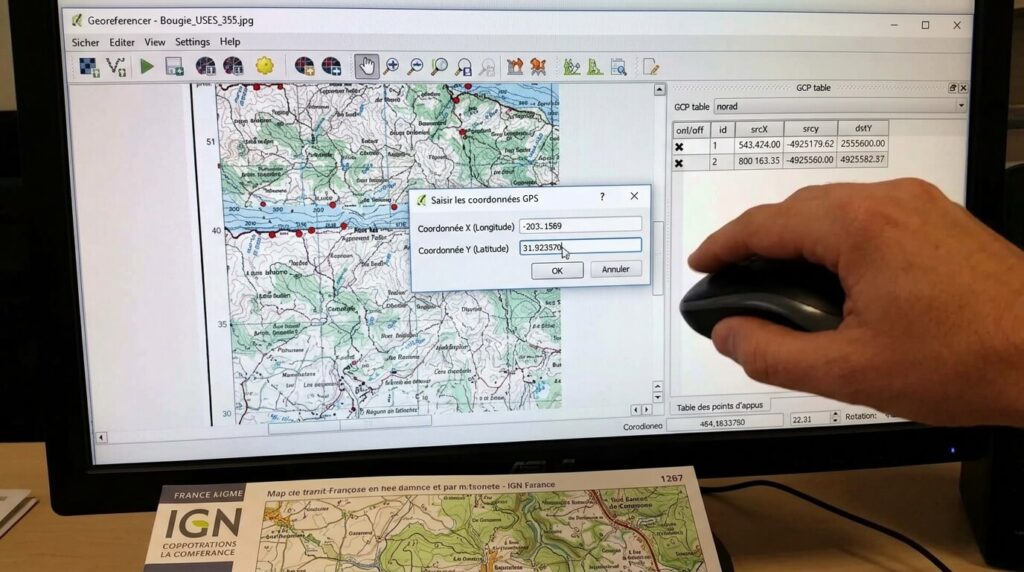
Tableau des systèmes de coordonnées (CRS) à utiliser pour les cartes en France
Pour que votre carte IGN s’aligne correctement avec vos traces GPS, il est capital de choisir le bon système de référence spatiale (CRS) lors de l’acquisition des points.
Le tableau ci-dessous récapitule les systèmes de projection officiels selon le type d’usage :
| Système de projection (CRS / EPSG) | Nom officiel du système géographique | Usage principal recommandé |
|---|---|---|
| EPSG:2154 | RGF93 / Lambert-93 | Standard officiel pour la France métropolitaine (Cartes IGN). |
| EPSG:4326 | WGS 84 (Latitude / Longitude en degrés) | Standard mondial utilisé par les puces GPS et Google Earth. |
| EPSG:3857 | WGS 84 / Pseudo-Mercator | Affichage des fonds de carte Web (OpenStreetMap, Cartes en ligne). |
Si vous travaillez sur une carte de la France métropolitaine, choisissez systématiquement le Lambert-93 (EPSG:2154) : c’est le système de projection utilisé sur la grille kilométrique bleue imprimée sur les bords des cartes papier IGN TOP 25.
L’astuce d’un cartographe
« Pour obtenir une précision parfaite au mètre près, utilisez les amorces de la grille kilométrique bleue Lambert-93 imprimées sur les marges des cartes IGN TOP 25. En saisissant directement les coordonnées métriques inscrites sur ces amorces aux quatre coins de l’image, vous évitez les erreurs d’alignement manuel sur le terrain. »
La méthode étape par étape pour géoréférencer votre carte avec le logiciel QGIS
Pour réaliser cette manipulation sur votre PC Windows ou Mac, téléchargez le logiciel libre et gratuit QGIS.
Appliquez cette procédure méthodique :
- Ouvrez QGIS, allez dans le menu Raster puis cliquez sur Géoréférenceur pour ouvrir la fenêtre de travail.
- Chargez votre image de carte scannée (fichier JPG ou PNG) en cliquant sur le bouton Ouvrir un raster.
- Ajoutez au moins 4 à 6 points de contrôle (GCP) bien répartis aux quatre coins de la carte en cliquant sur des carrefours de routes, des intersections de grilles ou des sommets.
Pour chaque point cliqué sur l’image, saisissez les coordonnées X/Y lues sur le bord de la carte IGN ou cliquez directement sur la carte de référence de QGIS si vous avez affiché le fond OpenStreetMap en arrière-plan. Une fois les points saisis, ouvrez les Paramètres de transformation, choisissez le type de transformation Polynomiale 1 ou Thin Plate Spline, et cliquez sur le bouton vert Lancer le géoréférencement. Votre image est enregistrée sous forme de carte GeoTIFF immédiatement réutilisable.
Quelles sont les erreurs courantes à éviter lors du calage d’une carte scannée ?
Plusieurs pièges informatiques peuvent entraîner un décalage entre votre fond de carte et la réalité du terrain.
Faites attention à ces erreurs fréquentes :
- Placer les points de contrôle uniquement au centre de la carte (l’erreur de calage sera immense sur les bords de l’image).
- Confondre la Longitude (X) et la Latitude (Y) lors de la saisie manuelle des coordonnées dans les cases du logiciel.
- Oublier de prendre en compte la déformation du papier scanné liée aux plis de la carte IGN physique.
En répartissant vos points de contrôle de manière homogène sur toute la surface de la carte (aux quatre coins et au milieu), vous garantissez une géométrie parfaite du fichier final.
Comment vérifier la précision du calage de votre carte sur votre écran ?
Une fois le traitement terminé par le logiciel, une vérification visuelle s’impose avant de partir sur le terrain avec votre fichier.
Dans la fenêtre principale de QGIS, importez un fichier GPX contenant une trace de randonnée réelle que vous avez réalisée récemment dans la même zone. Activez la transparence de la carte géoréférencée à 50 %. La trace GPS doit venir s’ajuster exactement sur le tracé des sentiers imprimés sur la carte IGN scannée. Si vous constatez un décalage de plusieurs dizaines de mètres, cela signifie qu’un des points de contrôle a été mal positionné ou que le système de projection sélectionné n’était pas le bon.
Foire Aux Questions (FAQ)
🔍 Quel est le meilleur format de fichier pour exporter une carte géoréférencée ?
Le format standard universel est le GeoTIFF (`.tif`). Ce format d’image intègre directement les métadonnées géographiques au cœur du fichier. Pour une utilisation sur des logiciels comme Garmin BaseCamp ou Google Earth, vous pouvez également exporter votre travail au format KMZ Custom Maps ou MBTiles pour les applications smartphone (OruxMaps, Visorando, TwoNav).
⏳ Combien de points de contrôle faut-il poser au minimum pour un calage réussi ?
Le strict minimum mathématique est de 3 points non alignés. Cependant, pour compenser les déformations du papier lors du scannage (plis, gondolements), il est fortement recommandé de poser entre 6 et 8 points de contrôle régulièrement répartis sur l’ensemble de la surface de la carte.
📌 Peut-on géoréférencer une carte IGN scannée directement sur son smartphone ?
C’est possible avec des applications spécialisées comme Avenza Maps ou OruxMaps, mais la manipulation sur un écran tactile reste imprécise. Il est beaucoup plus simple et rapide d’effectuer le calage cartographique au calme sur l’écran de son PC avec une souris, puis de transférer le fichier GeoTIFF ou KMZ final sur son téléphone portable.